WizyEMM inclut un outil de validation intégré pour les profils SCEP. Cela permet aux administrateurs de tester la configuration avec le serveur et de vérifier que les certificats peuvent être émis avec succès avant de déployer le profil sur les appareils gérés.
Étapes de configuration :
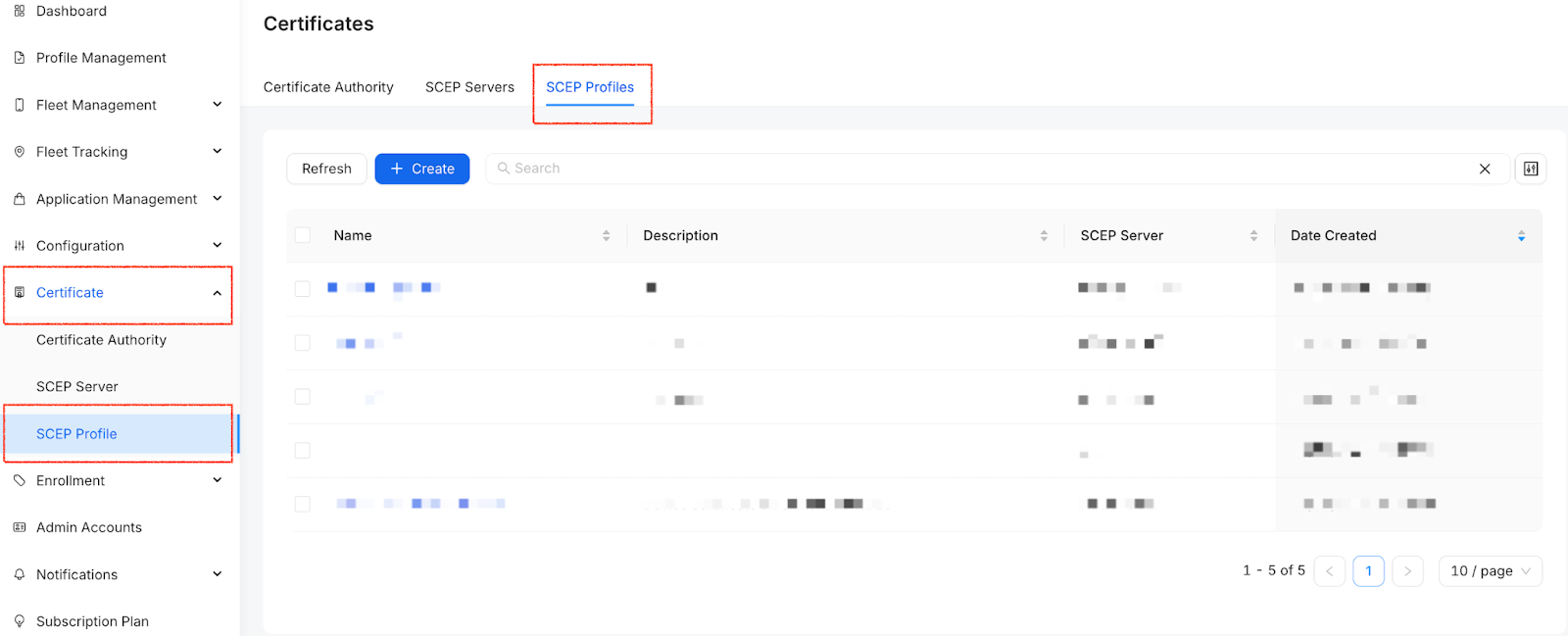
Accédez à la section Certificat dans la barre latérale de la console WizyEMM.
Cliquez sur l’onglet Profils SCEP en haut.
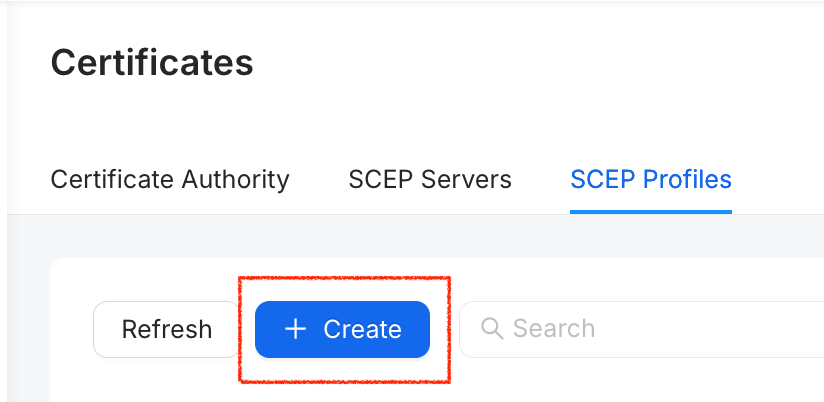
Cliquez sur le bouton + Créer ou sélectionnez un profil existant pour le modifier.
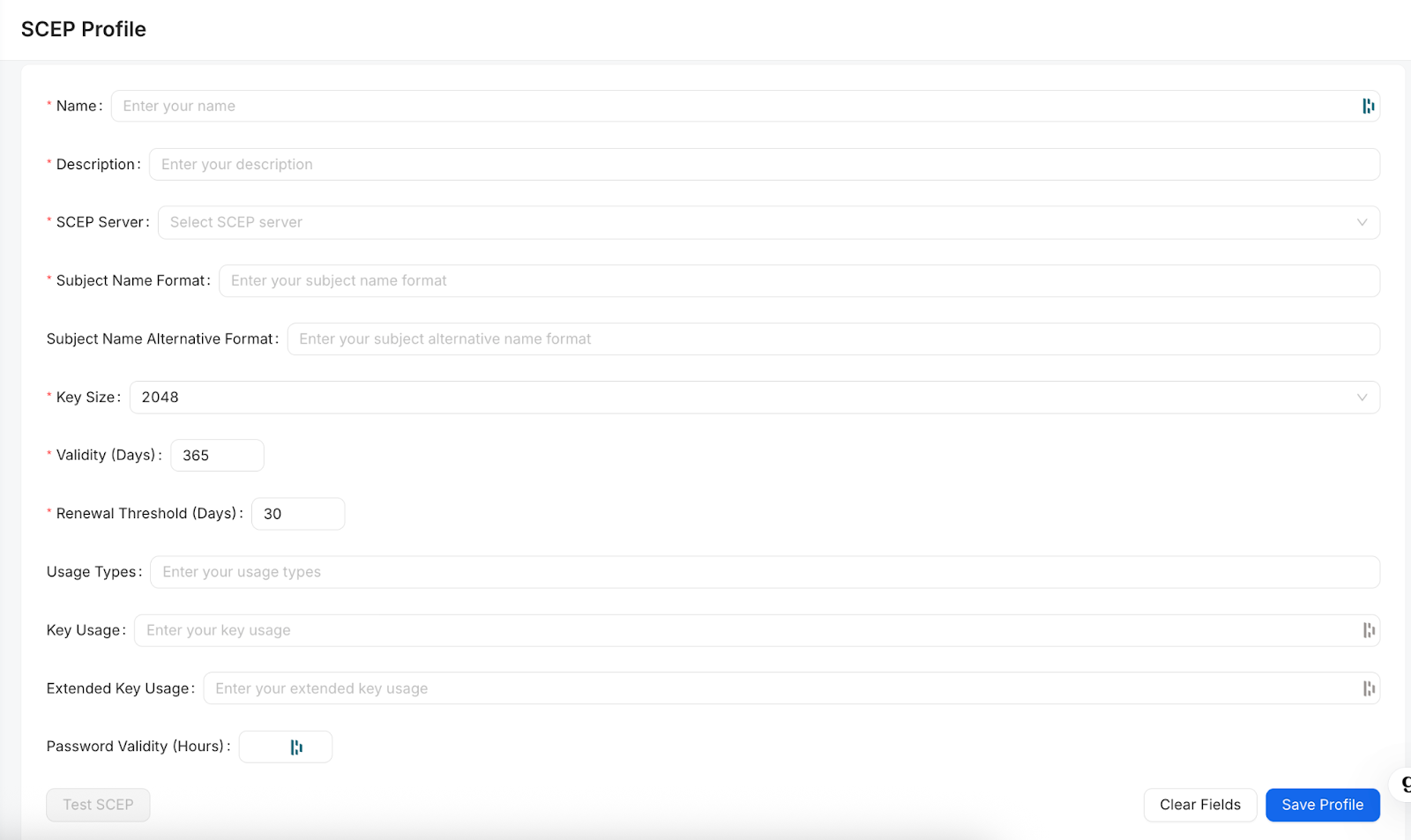
Configurez les détails du profil SCEP :
Nom : Saisissez un nom pour le profil.
Serveur SCEP : Sélectionnez le serveur approprié dans la liste que vous avez créée précédemment.
Format du nom du sujet : Définissez le sujet du certificat (par ex. CN={{DeviceName}}).
Taille de la clé : Choisissez la longueur de clé requise (par ex. 2048 bits).
Cliquez sur le bouton Tester SCEP situé en bas à gauche de la fenêtre de configuration.
Vérifiez la fenêtre contextuelle Résultat du test pour vous assurer que le statut indique ÉMIS et que toutes les métadonnées du certificat sont correctes.
Cliquez sur Enregistrer le profil une fois la validation réussie.
Principaux avantages:
Réduction des risques : assurez-vous que les configurations sont exemptes d’erreurs avant leur déploiement sur la flotte.
Retour en temps réel : visualisez instantanément le statut, les numéros de série et les empreintes lors de la phase de test.
Confiance dans le déploiement : confirme que la communication entre WizyEMM et votre serveur SCEP fonctionne correctement.
Cet article a-t-il été utile ?
C'est super !
Merci pour votre commentaire
Désolé ! Nous n'avons pas pu vous être utile
Merci pour votre commentaire
Commentaires envoyés
Nous apprécions vos efforts et nous allons corriger l'article