WizyEMM prend désormais en charge le SCEP pour les réseaux Wi-Fi, permettant une authentification automatique basée sur des certificats sans configuration manuelle des identifiants. Cette fonctionnalité simplifie le déploiement sécurisé du Wi-Fi, réduit la charge de travail des équipes IT et garantit que chaque appareil se connecte à l’aide d’une identité unique et approuvée.
Étapes de configuration :
-
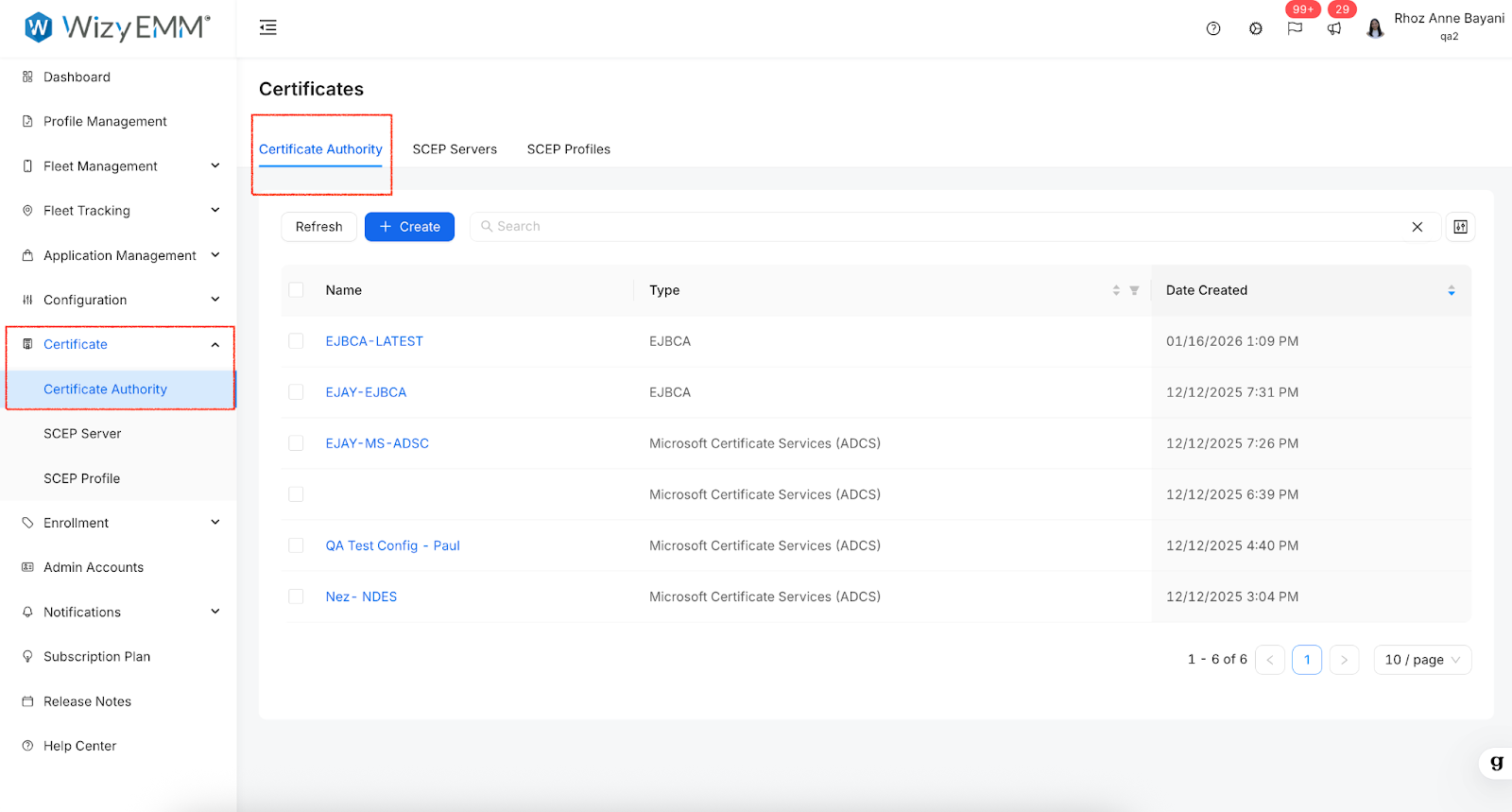
Sélectionnez Autorité de certification dans le sous-menu.
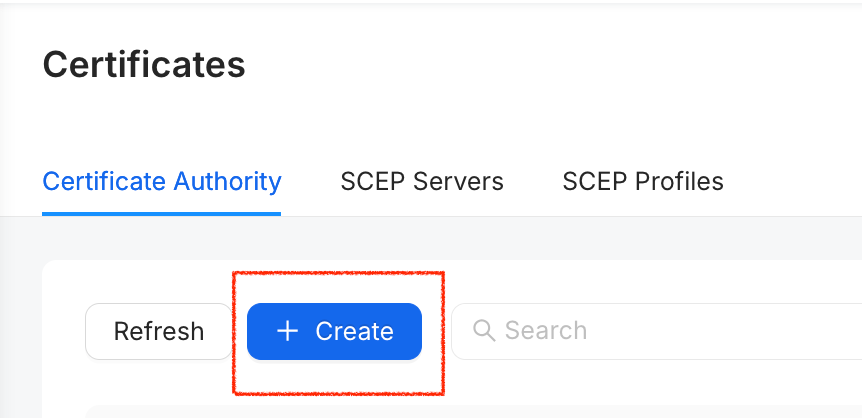
Cliquez sur le bouton + Créer pour ajouter une nouvelle autorité de certification.
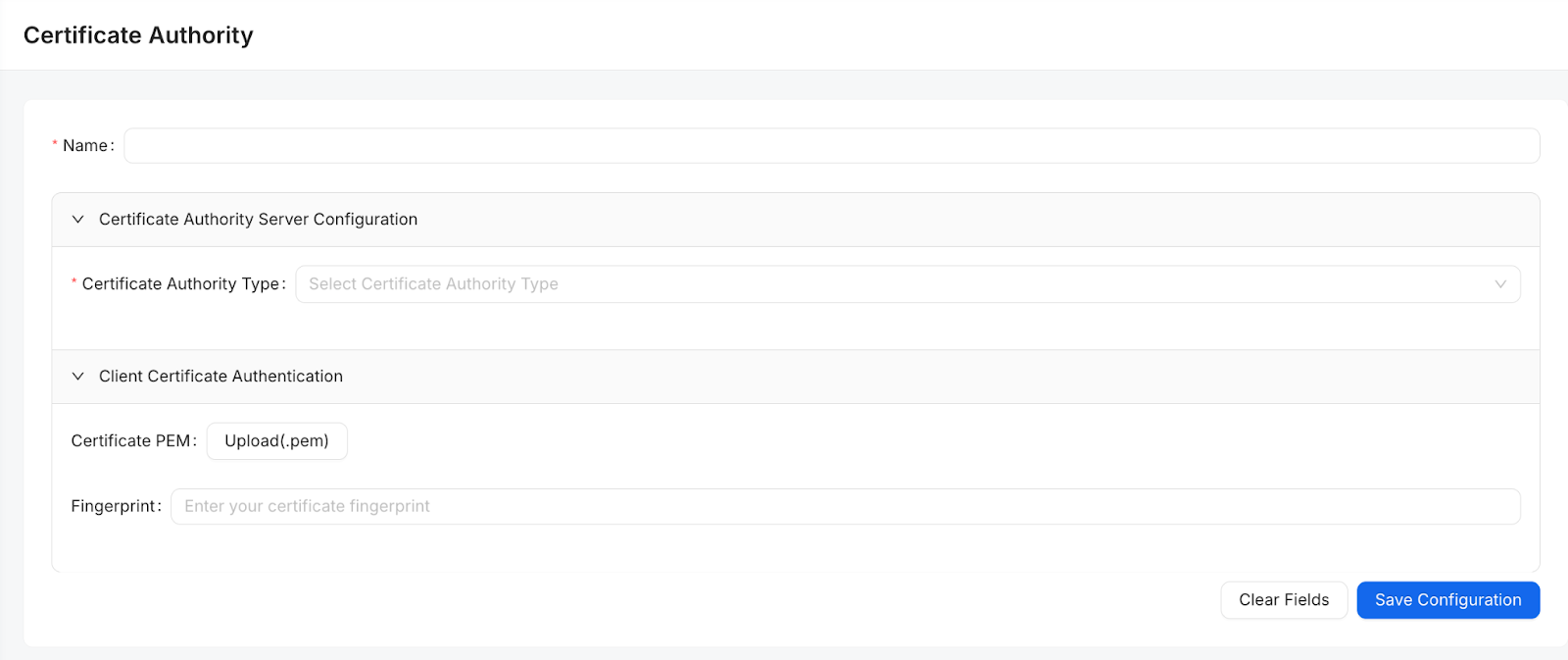
Définir la configuration du serveur de l’autorité de certification :
Nom : Donnez un nom reconnaissable à votre configuration
Type d’autorité de certification : Sélectionnez votre fournisseur dans le menu déroulant.
Configurer l’authentification par certificat client :
Certificat PEM : Téléversez ou collez le certificat Root CA au format PEM.
Empreinte : Saisissez l’empreinte du certificat si nécessaire.
Cliquez sur Enregistrer la configuration pour finaliser la configuration.
Principaux avantages :
Provisionnement simplifié : SCEP facilite le déploiement d’un Wi-Fi sécurisé.
Charge réduite : Il diminue la charge de travail des équipes IT en supprimant la nécessité de configurer manuellement les identifiants.
Sécurité renforcée : Il garantit que chaque appareil se connecte à l’aide d’une identité unique et fiable.
Authentification automatisée : Elle permet une authentification automatique des réseaux Wi-Fi basée sur des certificats.
Cet article a-t-il été utile ?
C'est super !
Merci pour votre commentaire
Désolé ! Nous n'avons pas pu vous être utile
Merci pour votre commentaire
Commentaires envoyés
Nous apprécions vos efforts et nous allons corriger l'article